Memperbarui stok produk menggunakan fitur Mutasi masuk.
Langkah 1: Masuk ke Menu Mutasi Stok
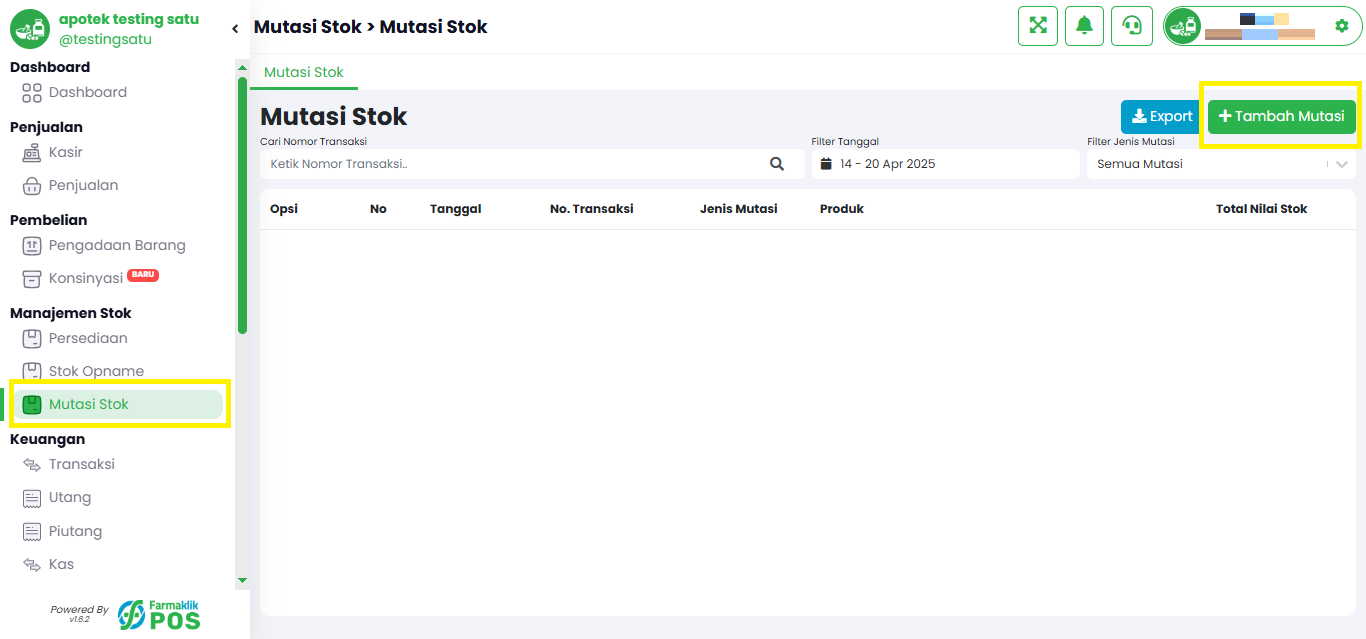
Untuk mulai melakukan mutasi stok, masuk ke menu 'Mutasi Stok' yang terletak di panel samping kiri. Kemudian klik tombol 'Tambah' untuk membuat mutasi stok baru.
Langkah 2: Pilih Jenis Mutasi
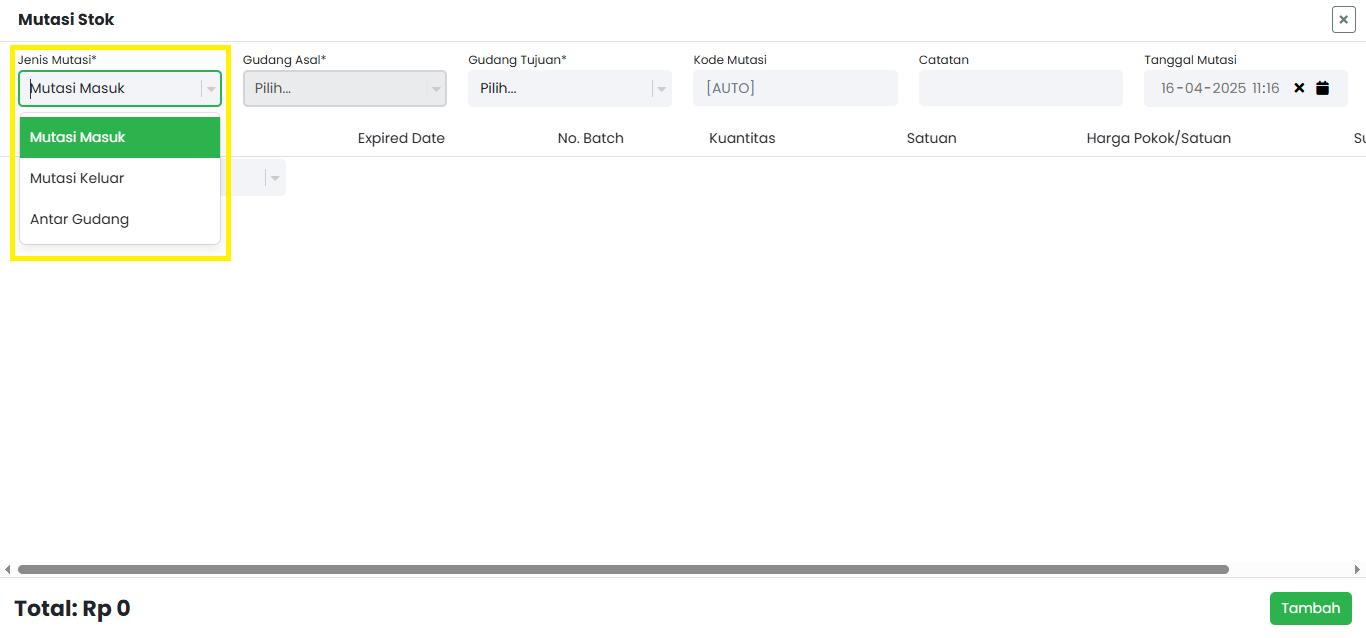
Pilih jenis mutasi 'Mutasi Masuk' untuk menambahkan stok produk tertentu, dengan cara klik daftar pilihan untuk memilih jenis mutasi.
Langkah 3: Isi Data Mutasi Stok
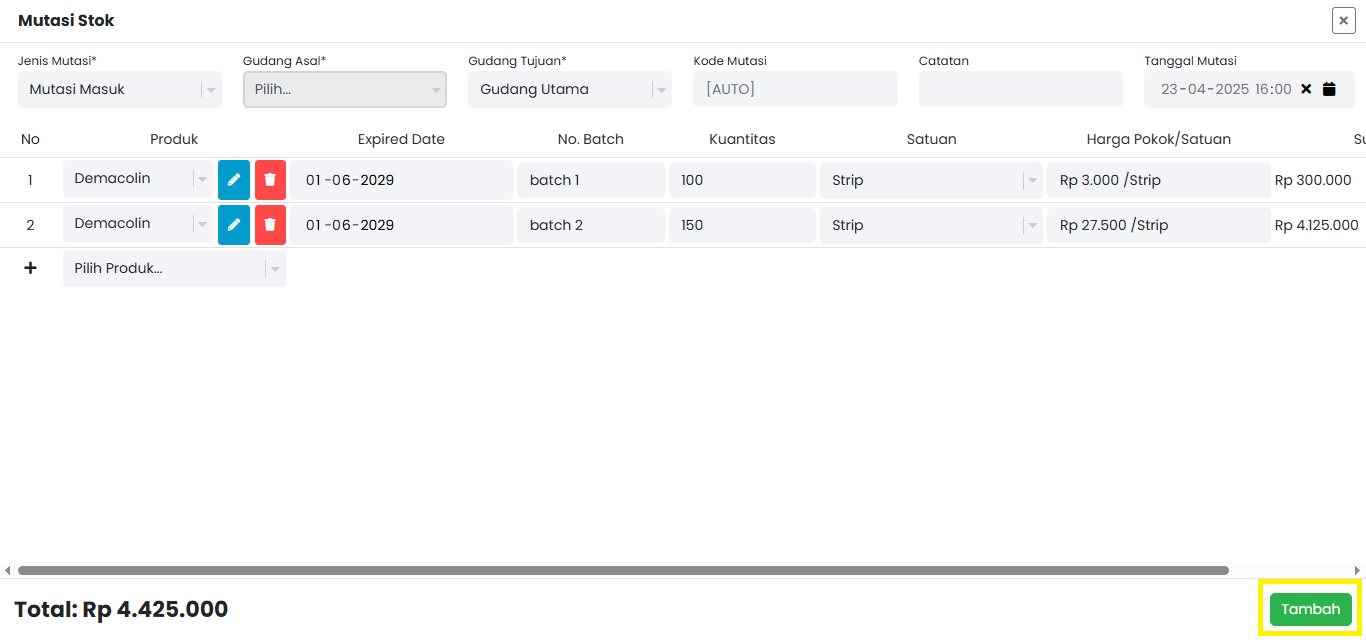
Isi informasi yang diperlukan seperti Gudang Tujuan, Kode Mutasi, dan informasi produk, termasuk jumlah dan harga per satuan. Setelah semua data terisi dengan benar, klik tombol "Tambah" untuk menyimpan transaksi mutasi stok.
Langkah 4: Menyelesaikan Mutasi Stok
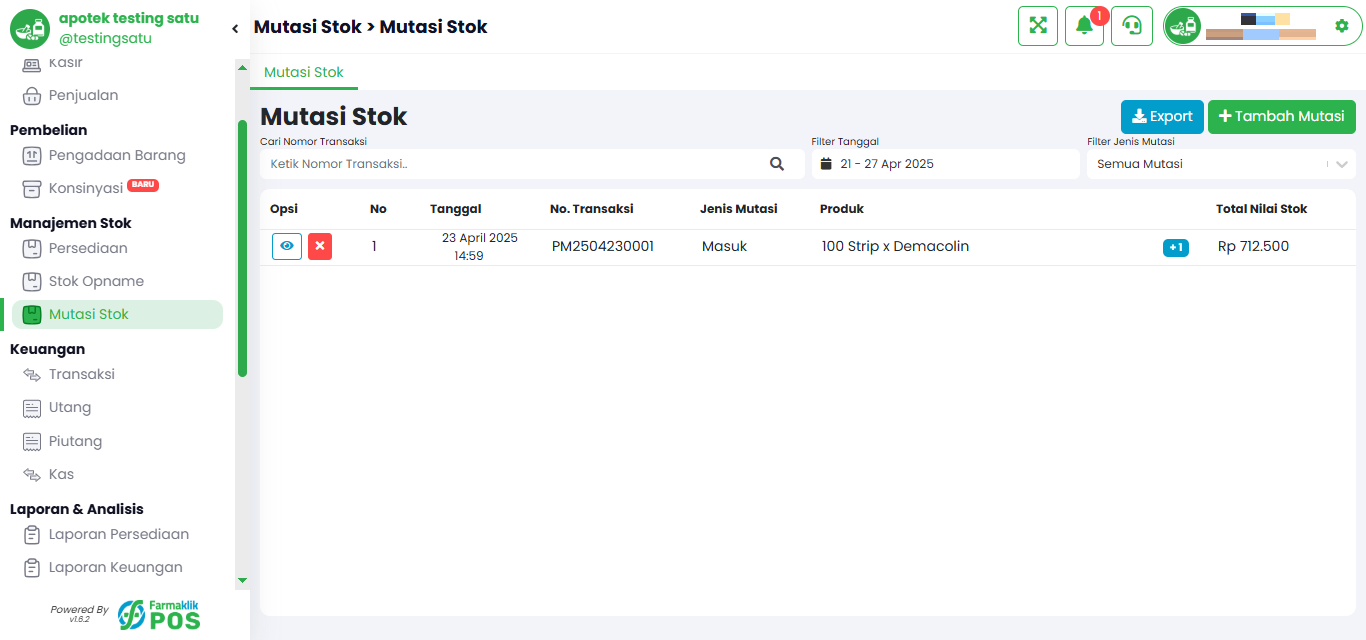
Setelah klik 'Tambah', transaksi mutasi stok yang baru saja Anda input akan muncul di tabel mutasi stok, menunjukkan rincian transaksi yang telah dilakukan.
Langkah 5: Melakukan Transaksi Tanggal Mundur
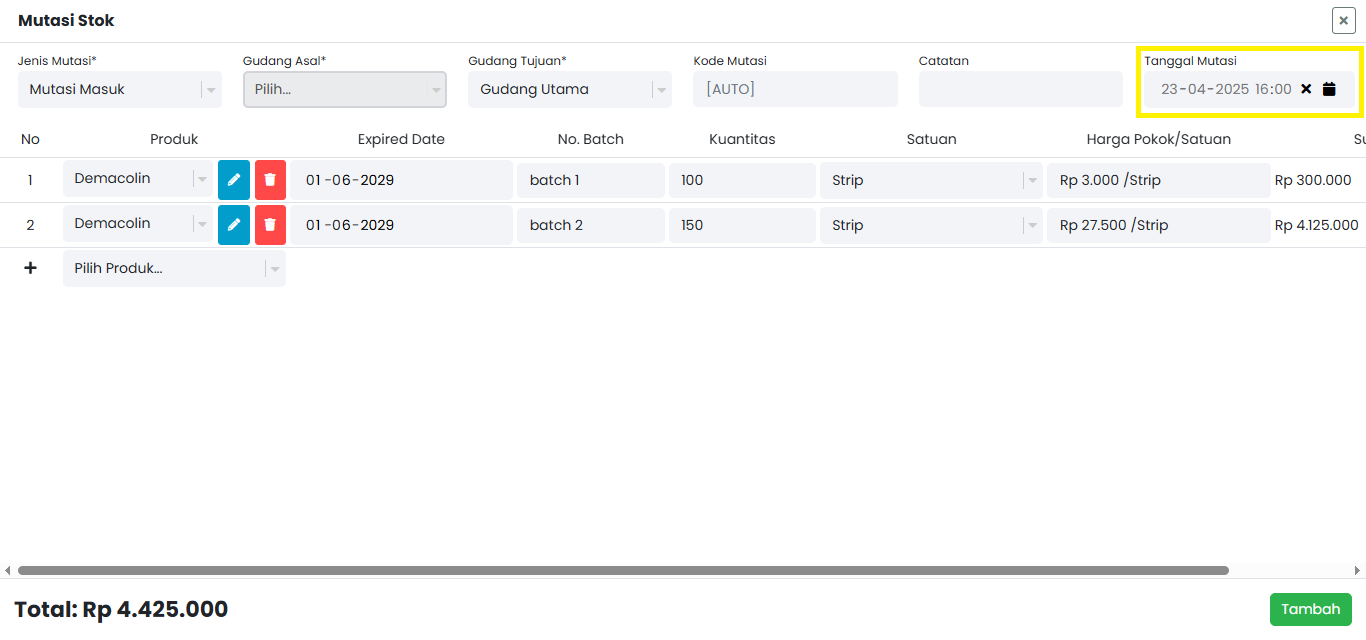
Tanggal mundur dipakai jika mutasi sebenarnya terjadi di tanggal lampau. Klik 'Tanggal Mutasi', pilih tanggal yang sesuai, lalu simpan — stok dan riwayat akan tercatat pada tanggal tersebut, bukan hari ini.
2
Mutasi Keluar
Panduan untuk melakukan mutasi keluar produk di sistem Farmaklik.
Langkah 1: Buka Menu Mutasi Stok
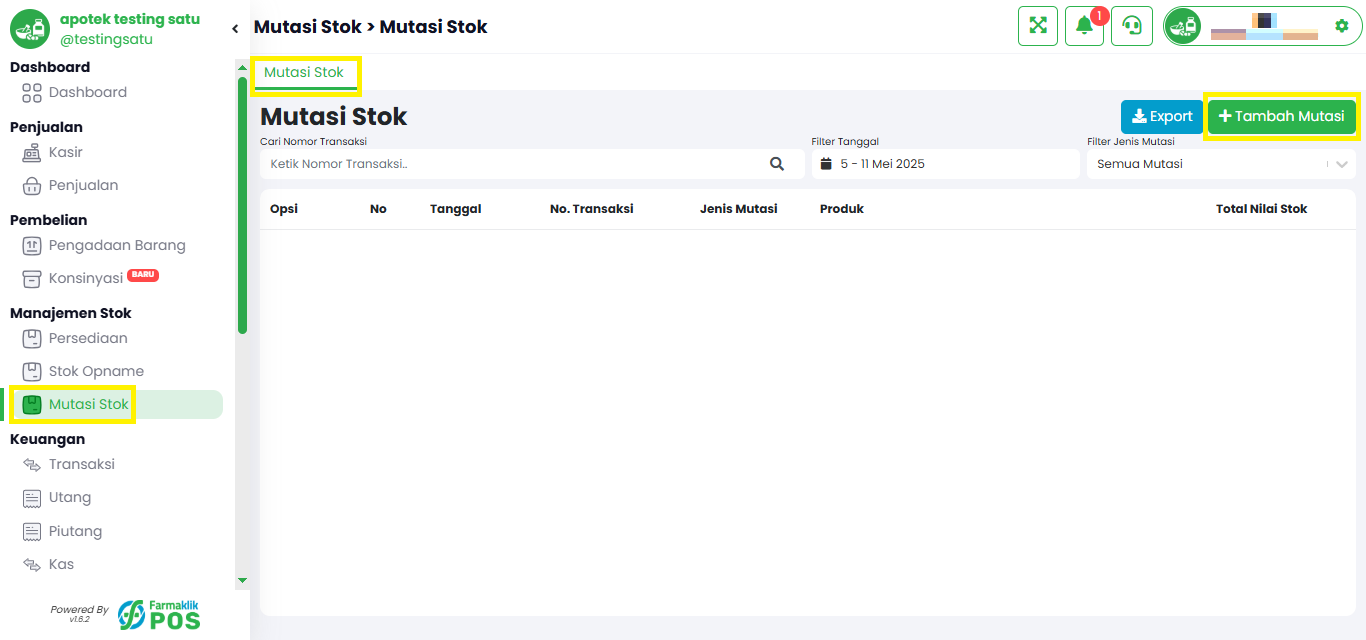
Pada panel samping kiri aplikasi, klik menu 'Mutasi Stok' di bawah Manajemen Stok. Anda akan diarahkan ke halaman daftar mutasi stok. Klik tombol '+ Tambah Mutasi' di kanan atas halaman untuk membuat mutasi stok baru.
Langkah 2: Isi Form Mutasi Stok
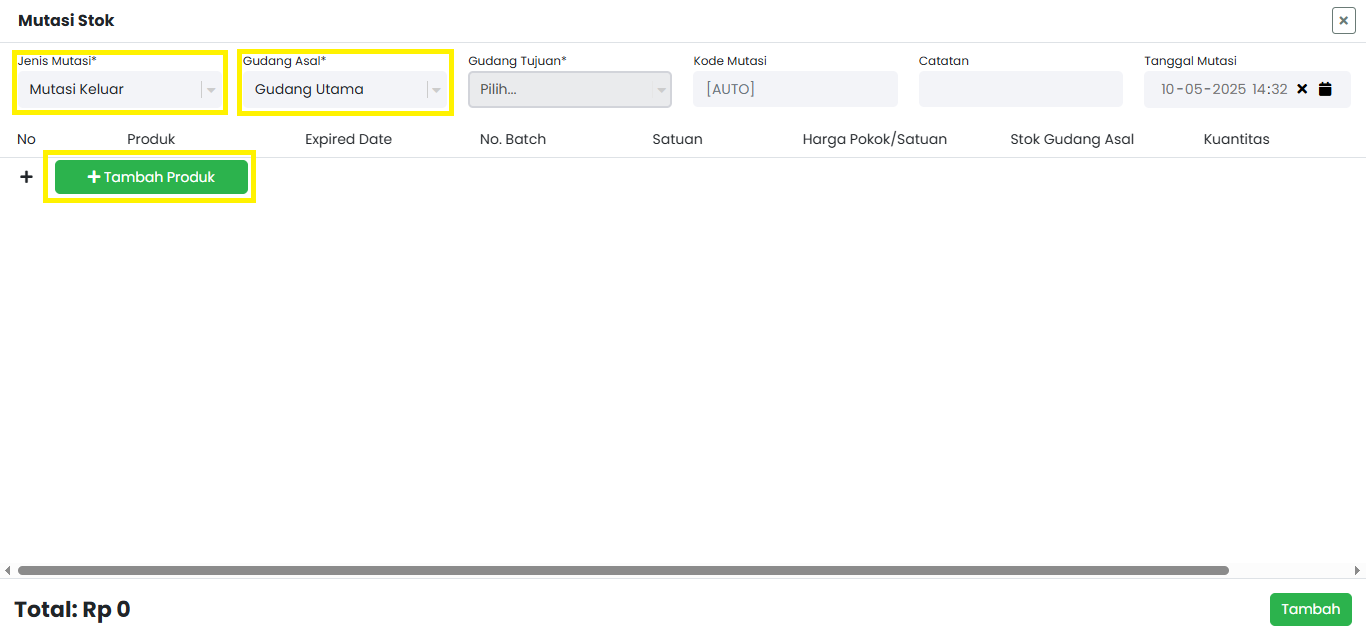
Pilih 'Mutasi Keluar' pada kolom Jenis Mutasi. Pilih Gudang Asal. Isi catatan dan tanggal mutasi jika diperlukan. Kemudian Klik tombol '+ Tambah Produk' untuk menambahkan produk yang akan dimutasi.
Langkah 3: Tambah Produk yang akan Dimutasi
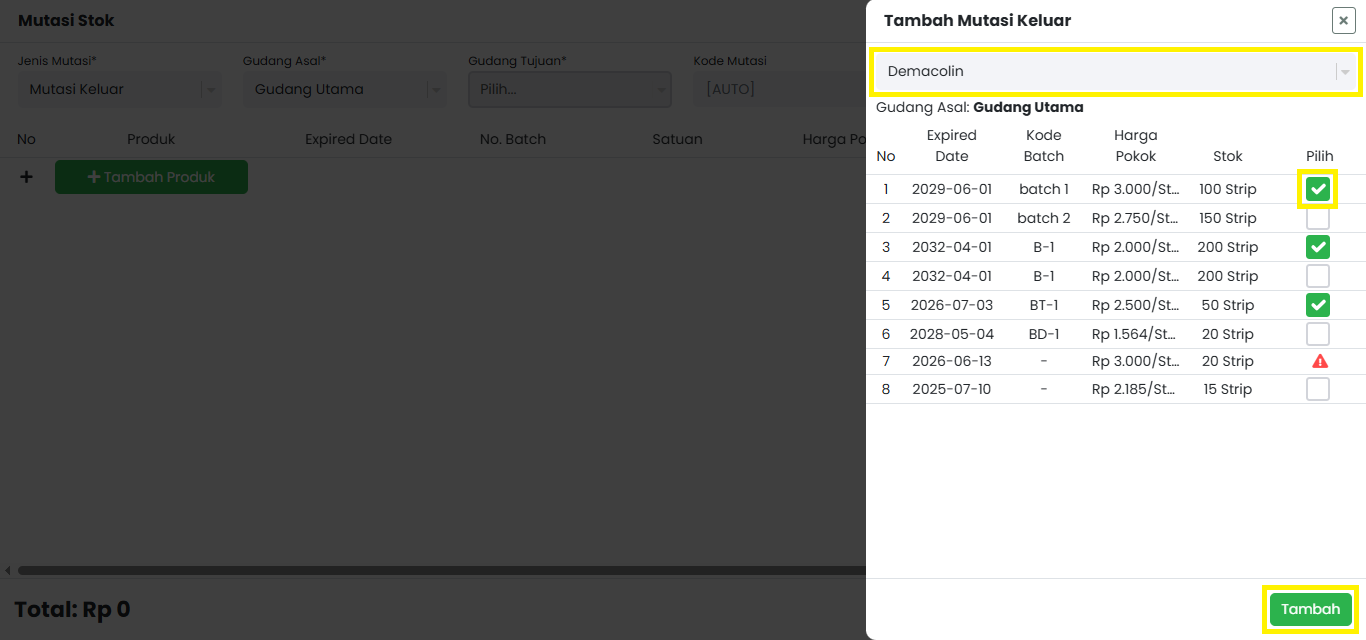
Lalu pilih produk yang akan dimutasi dari daftar. Centang produk dan batch yang diinginkan, lalu klik 'Tambah'. Tanda adalah barang konsinyasi dan tidak bisa dimutasi.
Langkah 4: Isi Kuantitas dan Detail Produk
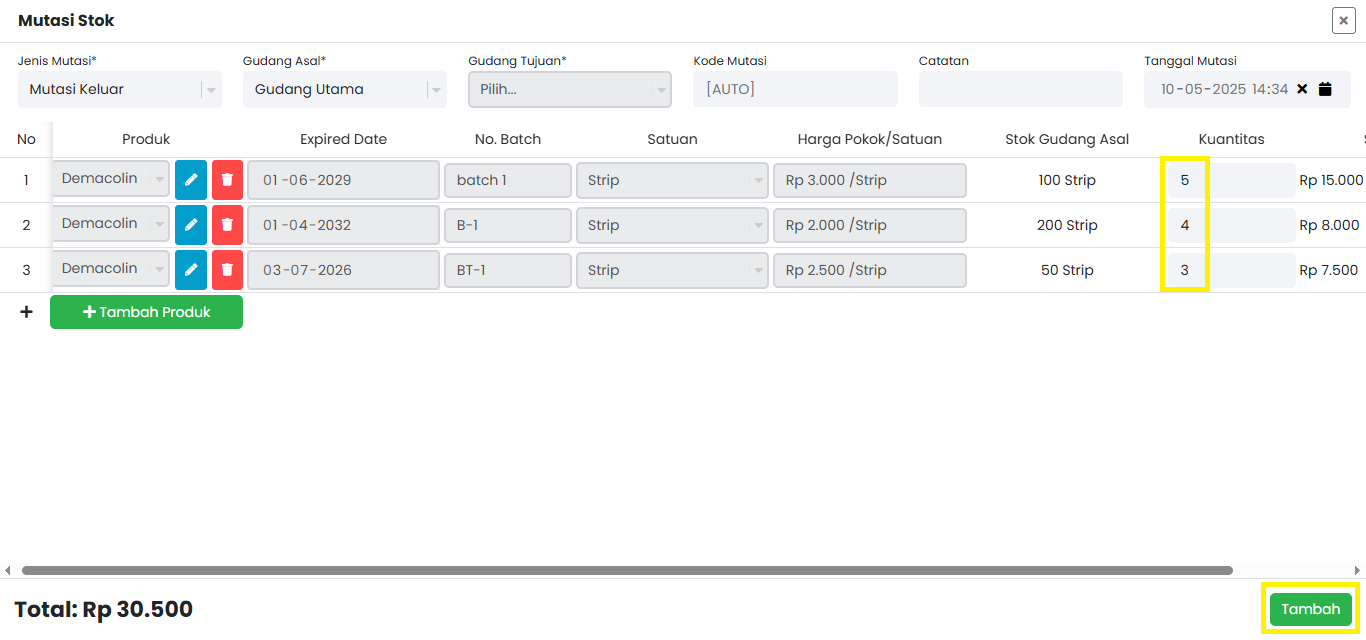
Isi jumlah/kuantitas produk yang akan dimutasi pada kolom Kuantitas. Kemudian klik tombol "Tambah" di kanan bawah form untuk menyimpan mutasi keluar produk.
Langkah 5: Simpan Mutasi Stok
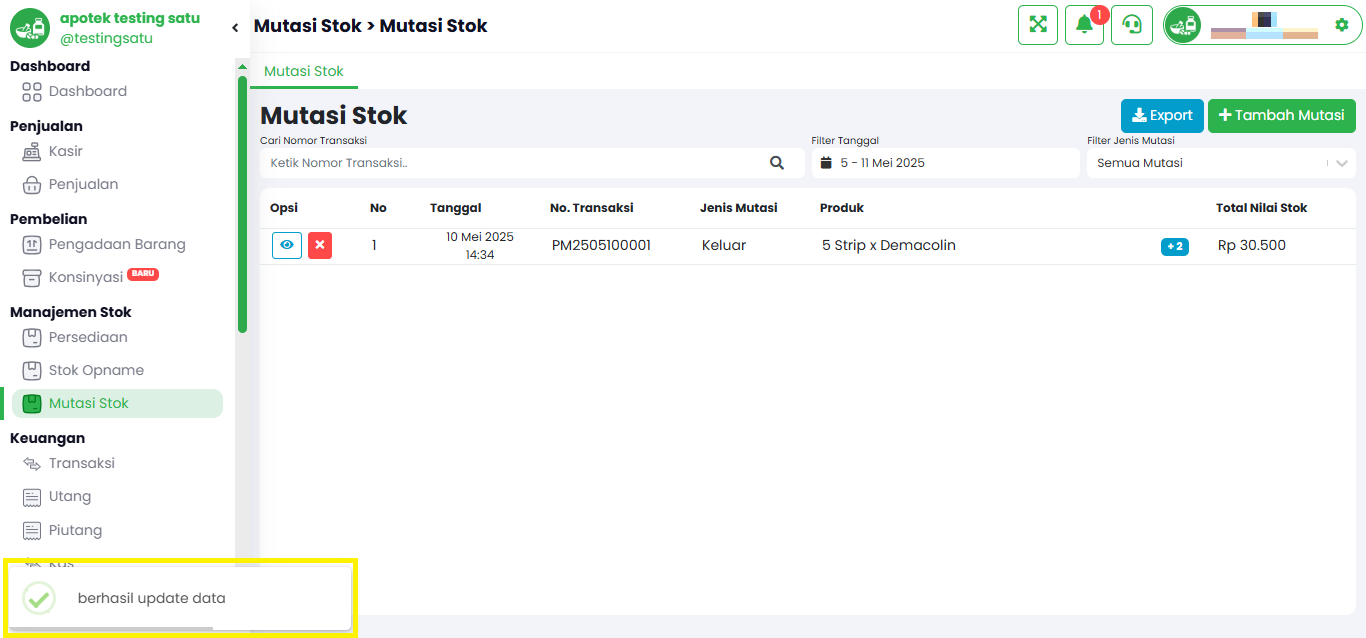
Jika berhasil, akan muncul notifikasi 'berhasil update data' dan mutasi keluar akan tampil di daftar.
3
Transfer Mutasi
Panduan untuk melakukan mutasi produk antar gudang di sistem Farmaklik.
Langkah 1: Buka Menu Mutasi Stok
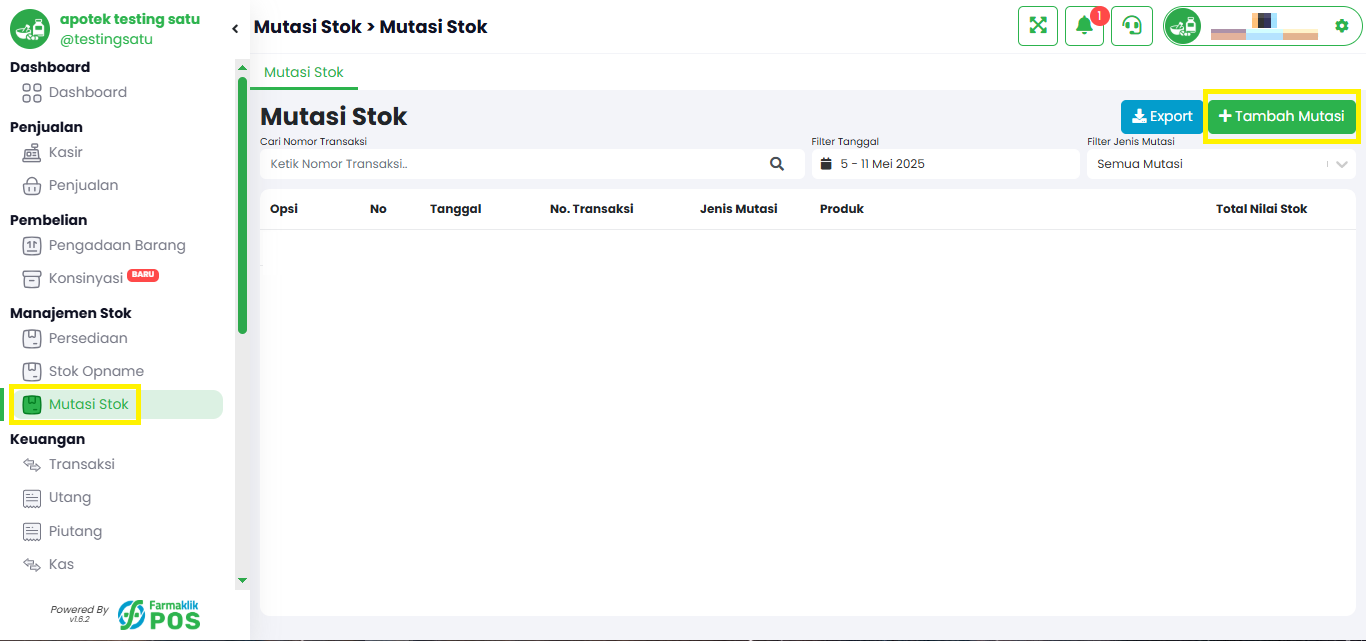
Pada panel samping kiri aplikasi, klik menu 'Mutasi Stok' di bawah Manajemen Stok. Anda akan diarahkan ke halaman daftar mutasi stok. Klik tombol '+ Tambah Mutasi' di kanan atas halaman untuk membuat mutasi stok baru.
Langkah 2: Isi Form Mutasi Stok
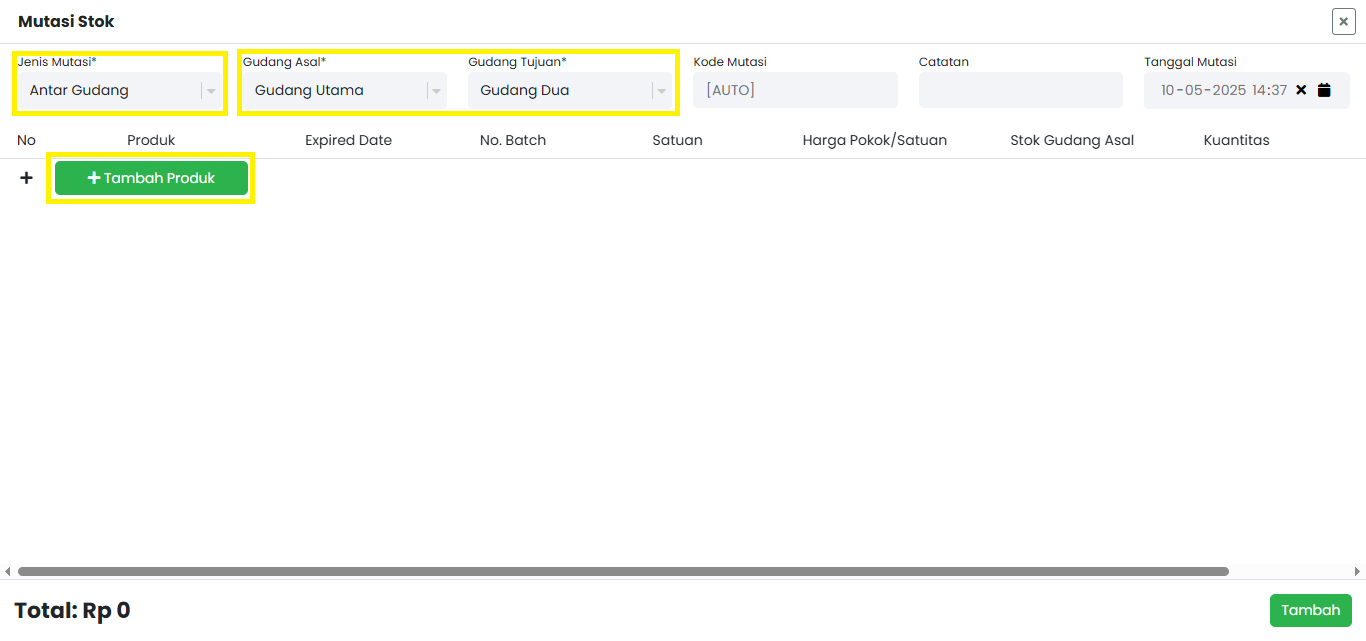
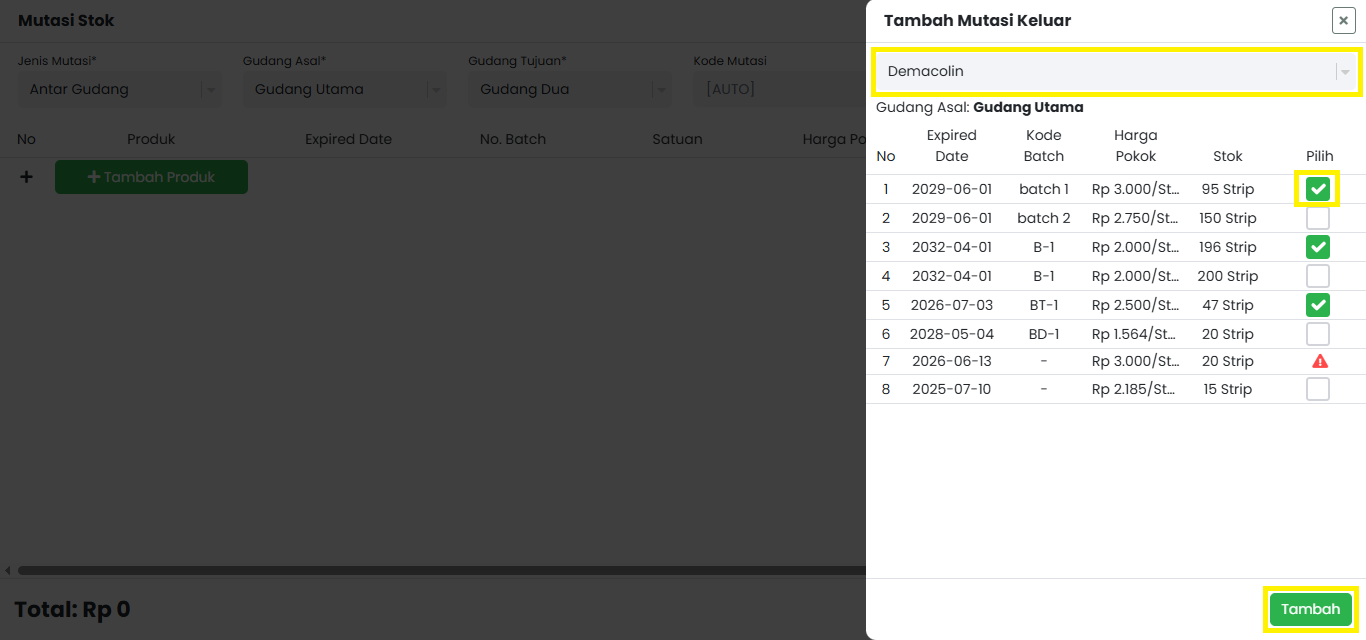
Pilih 'Antar Gudang' pada kolom Jenis Mutasi. Pilih Gudang Asal dan pilih Gudang Tujuan. Isi catatan dan tanggal mutasi jika diperlukan. Kemudian Klik tombol '+ Tambah Produk' untuk menambahkan produk yang akan dipindahkan.
Langkah 3: Tambah Produk yang akan Dipindahkan
Lalu pilih produk yang akan dipindahkan dari daftar. Centang produk dan batch yang diinginkan, lalu klik 'Tambah'. Tanda adalah barang konsinyasi dan tidak bisa dipindahkan.
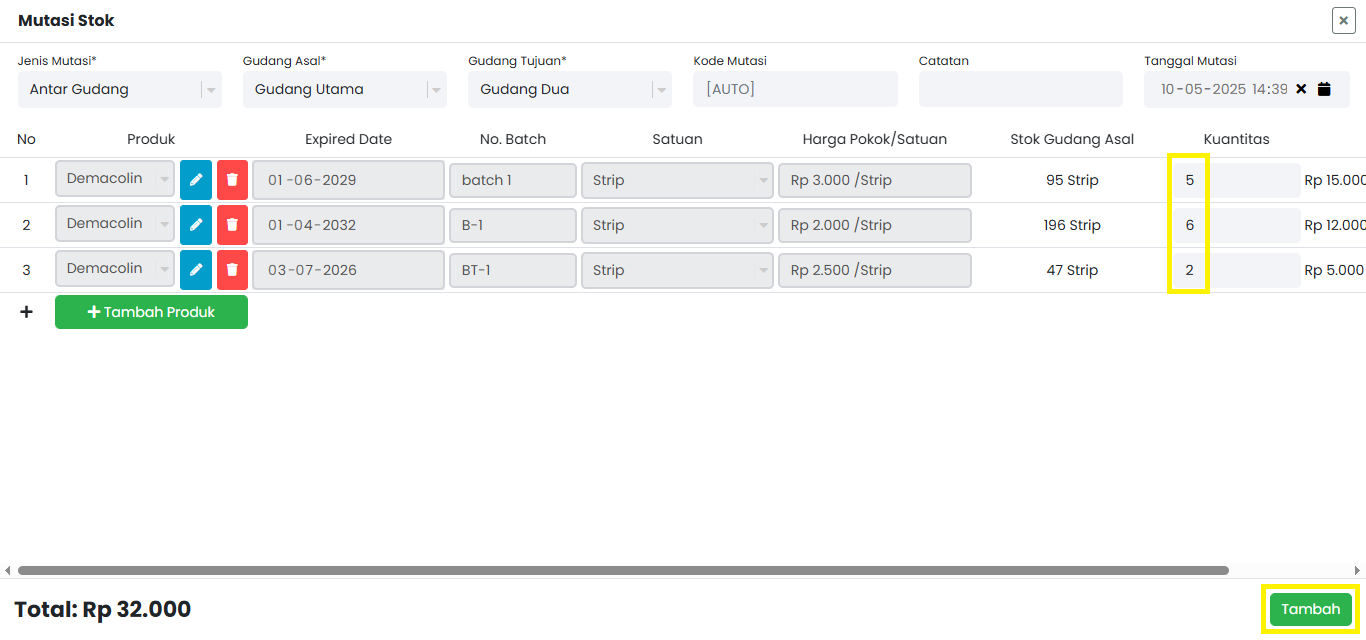
Langkah 4: Isi Kuantitas dan Detail Produk
Isi jumlah/kuantitas produk yang akan dipindahkan pada kolom Kuantitas. Kemudian klik tombol "Tambah" di kanan bawah form untuk menyimpan mutasi antar gudang produk.
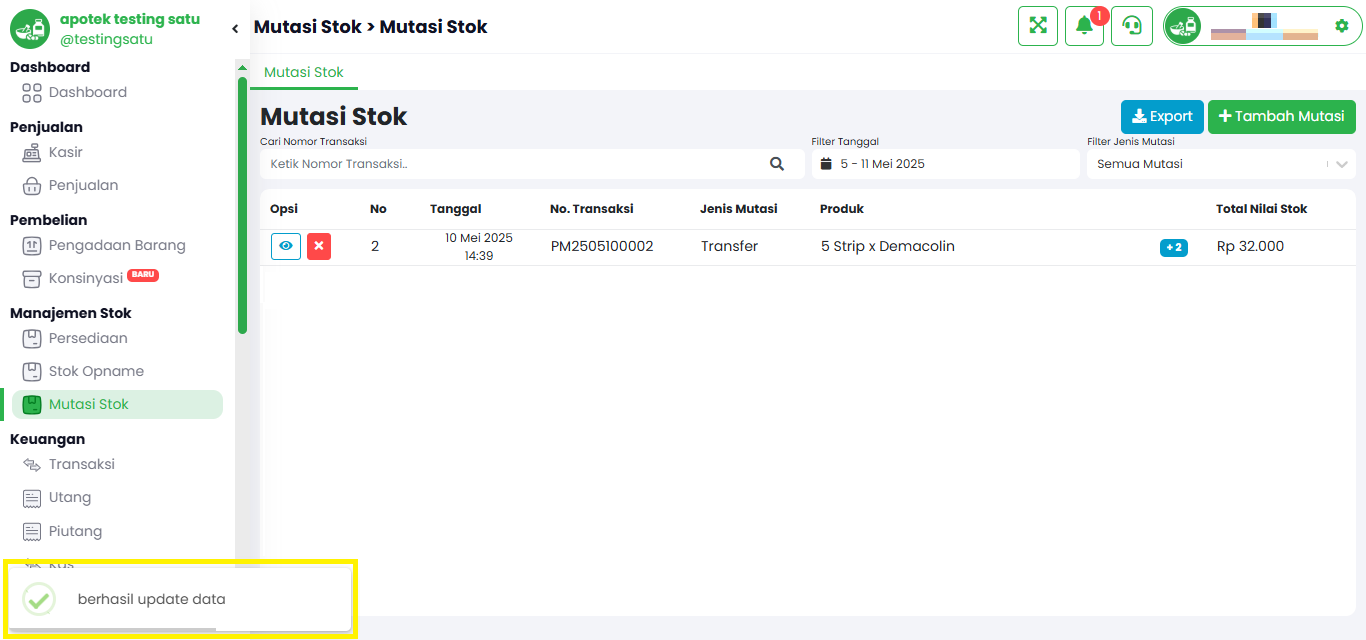
Langkah 5: Simpan Mutasi Stok
Jika berhasil, akan muncul notifikasi 'berhasil update data' dan mutasi antar gudang akan tampil di daftar.